
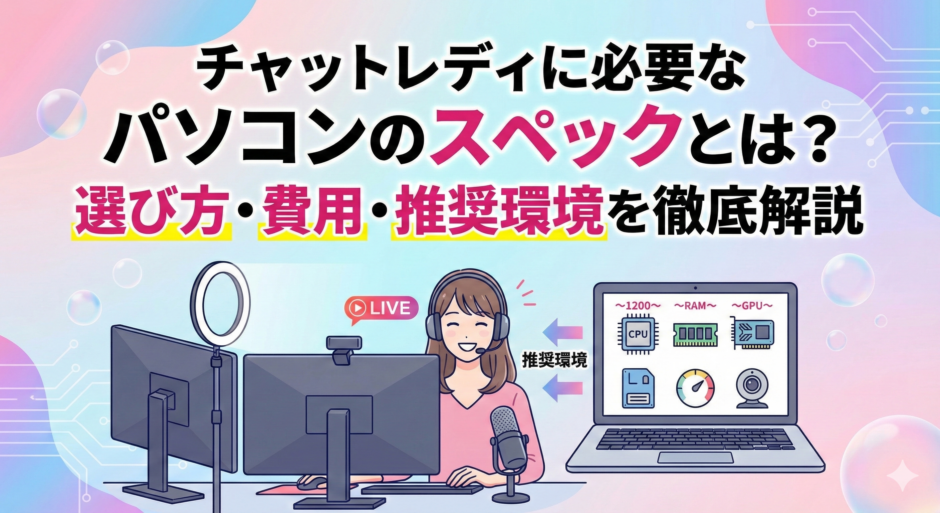

チャットレディを始めたいけど、どんなパソコンを買えばいいの?」
「専門用語が難しくて選べない」
「スマホとパソコン、どっちが稼げる?」
このような疑問はありませんか?
チャットレディのお仕事には数十万円もするような高額なモデルは必須ではありません。要点さえ押さえれば、5万円前後の機種でも十分に業務を行えるのです。
とはいえ、使用する機材の性能は収益に大きく関わります。スマホでの配信も手軽ですが、長期的に安定した活動を目指すなら、有線LAN接続が可能で処理能力の高いパソコンが頼もしい味方となるでしょう。
そこで本記事では、初心者の方に向けてパソコンの選び方や推奨されるスペック、デスクトップ型とノート型の違いについて解説します。
チャットレディにパソコンが必要な3つの理由
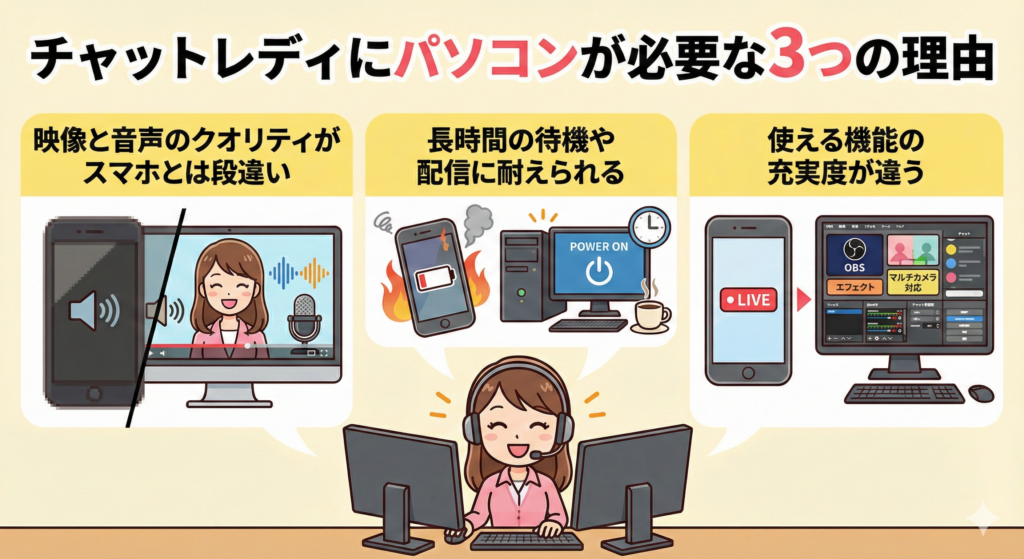
「スマホでもできるって聞いたけど、わざわざパソコンを買う必要あるのかな?」そう思う方も多いでしょう。 実のところ、チャットレディとして稼ぐための投資として、パソコンは絶対に欠かせないアイテムなんです。その理由は大きく分けて3つあります。
映像と音声のクオリティがスマホとは段違い
男性会員様はお金を払ってチャットをしているわけですから、画質が粗かったり、音声が途切れたりすると、すぐに退室してしまいます。
パソコンに高性能なWebカメラをつなげば、肌の質感まで綺麗に見せられますし、安定した有線LAN接続なら映像が止まるトラブルも防げます。「綺麗な映像=会員様の満足度」に直結するわけですね。
長時間の待機や配信に耐えられる
スマホで長時間ビデオ通話をしていると、本体が熱くなってアプリが落ちてしまった経験はありませんか? パソコン、特にデスクトップ型なら放熱性能が高いので、数時間の連続ログインでも安定して稼働し続けられます。稼ぎ時である夜の時間帯に、機材トラブルでチャンスを逃すのは本当にもったいないですから。
使える機能の充実度が違う
多くのチャットサイトでは、パソコン版の方がプロフィール設定や演出機能が充実しています。例えば、複数のアングルからカメラを切り替えたり、高機能な照明を使ったりといった工夫もしやすいのです。
初期投資として5万円ほどかかったとしても、パソコンを使うことで報酬が上がれば、ほんの1ヶ月、早ければ数日で回収できてしまいますよ。
スマホとパソコンの違いを徹底比較
具体的にどこが違うのか、項目ごとに比較してみました。これを見れば、なぜ「稼ぐならパソコン」と言われるのかが一目瞭然でしょう。
| スマートフォン | パソコン | 判定 | |
|---|---|---|---|
| 画質・音質 | カメラ性能は良いが、通信圧縮で画質が落ちやすい | Webカメラとマイクで高画質・高音質を実現可能 | パソコン◎ |
| 長時間使用 | 熱を持ちやすく、バッテリー切れやアプリ落ちのリスクあり | 電源接続で安定。特にデスクトップは熱に強い | パソコン◎ |
| 操作性 | 画面が小さく、チャット入力や複数画面の確認が難しい | 大画面でチャットも見やすく、タイピングも高速 | パソコン◎ |
| 初期コスト | 既に持っているスマホを使えば0円 | 本体購入に3万〜10万円程度の費用が必要 | スマホ◎ |
| 稼ぎやすさ | お小遣い稼ぎレベルなら手軽で最適 | 本格的に高収入を目指すなら必須ツール | パソコン◎ |
【2025年版】チャットレディに必要なパソコンのスペック
家電量販店の店員さんに勧められるがまま高い機種を買う必要はありません。以下の基準を満たしていれば大丈夫です。
最低限必要なスペック
「とにかく初期費用を抑えたい!」という方向けの、ギリギリ動作するラインです。中古パソコンを探す際はこの基準を下回らないように注意してくださいね。
| 項目 | スペック | 備考 |
| OS | Windows 10 / 11 (64bit) | MacやChromebookは非推奨のサイトも多い |
| CPU | Core i5 第6世代以上(例: i5-6200U) | 「Celeron」や「Pentium」は避けるのが無難 |
| メモリ | 8GB以上 | 4GBだと配信中に動作が重くなる可能性大 |
| コア数 | 2コア以上 | – |
| ストレージ | SSD 256GB以上 | HDD(ハードディスク)は起動が遅いので非推奨 |
| モニター | 11〜13インチ以上 | 小さすぎるとチャット文字が見えにくい |
| Webカメラ | 必須 | 内蔵カメラでもOKだが、外付け推奨 |
推奨スペック(快適に稼ぎたい方向け)
ストレスなくサクサク動いて、長く使い続けたいならこのスペックを狙いましょう。これなら数年は買い替えの必要がありません。
| 項目 | 推奨スペック | 備考 |
| OS | Windows 11 | 最新OSならセキュリティも安心 |
| CPU | Core i7 第8世代以降(例: i7-8700、i7-9700) | 第8世代以降ならWindows11に正式対応 |
| メモリ | 16GB以上 | 複数のサイトを開いても快適 |
| コア数 | 4コア以上 | 同時処理能力が高い |
| ストレージ | SSD 512GB以上 | 余裕を持って保存できる |
| モニター | 15インチ以上 | 画面が広いと会員様との会話も弾む |
| Webカメラ | 外付けフルHD(1080p)カメラ | 画質が良いと報酬アップに繋がる |
パソコン用語解説
上の表を見ても「CPU? メモリ? 何のこと?」となってしまいますよね。パソコンのスペックは、よく「作業部屋」に例えられます。イメージしてみましょう。
これは「部屋の管理人さん」のようなものです。スマホでいうiOSやAndroidのこと。Windowsという管理人がいないと、パソコンという部屋は使えません。現在はWindows 10か11を選んでおけば間違いありません。
これは「作業する人の頭脳(賢さ)」です。「Core i5」や「Core i7」といった名前がついています。数字が大きいほど頭が良く、仕事が速い人だと思ってください。チャットレディのお仕事なら、天才レベル(i7, i9)までは不要ですが、普通の賢さ(i5)は欲しいところです。
これは「作業机の広さ」です。机が広いと、ノートを広げながら参考書を見たり、飲み物を置いたり、いろんな物を同時に広げられますよね。メモリが少ない(机が狭い)と、一度に一つのことしかできず、パソコンの動きがカクカクしてしまいます。8GBあれば、十分広い机と言えます。
これは「引き出しや本棚(収納スペース)」です。SSDというのは、データの出し入れがめちゃくちゃ速い最新の収納棚。HDDは古いタイプの収納庫で、取り出すのに時間がかかります。絶対にSSDを選びましょう。これだけでパソコンの起動速度が劇的に変わります。
デスクトップとノートパソコンどっちがいい?
スペックが決まったら、次は形を選びます。「持ち運べるノートパソコン」か、「据え置きのデスクトップ」か。それぞれのライフスタイルに合わせて選ぶのが正解ですが、チャットレディ特有の事情もあります。
デスクトップパソコンのメリット・デメリット
コスパを最優先するなら、間違いなくデスクトップがおすすめです。 同じ5万円を出すなら、ノートパソコンよりもデスクトップの方が高性能なものが手に入ります。また、箱が大きいぶん熱がこもりにくいので、長時間チャットをつなぎっぱなしにしても動作が安定します。「今日は6時間頑張るぞ!」という日でも、パソコンが熱くなって落ちる心配が少ないのは心強いですよね。
ただし、モニターやキーボードを置くスペースが必要になるので、お部屋のレイアウトと相談する必要があります。配線が多くなるのも少し面倒かもしれません。
ノートパソコンのメリット・デメリット
「家族や彼氏にバレたくない」「場所を選ばずに仕事がしたい」という方にはノートパソコンが人気です。 使わないときはサッと引き出しにしまえますし、Wi-Fi環境さえあれば、自宅だけでなくホテルなどでもお仕事が可能です。
一方で、どうしても熱を持ちやすいのが弱点です。狭い本体に部品が詰まっているので、夏場などは冷却ファンが回りっぱなしになることも。ノートパソコンを選ぶ際は、下に敷く冷却台などを併用して熱対策をすることをおすすめします。
一体型パソコンはNG!
よく家電量販店で、モニターと本体が一緒になったおしゃれな「一体型パソコン」を見かけますが、チャットレディ用としては正直おすすめできません。 デザインは素敵で配線もスッキリするのですが、ノートパソコンの部品を使っていることが多くスペックが低めな割に、価格が高いんです。
しかも、熱が非常にこもりやすく、万が一モニターが壊れたらパソコンごと修理に出さなければなりません。修理や拡張が難しいので、避けておいた方が無難でしょう。
予算別おすすめパソコン購入ガイド
では、予算に合わせて購入プランを見ていきましょう。
【3万円〜5万円】コスパ最強の中古・アウトレット
初期費用を抑えたい方には、メーカー公式のアウトレットや、信頼できる中古パソコンショップが狙い目です。
- DELL / HP / Lenovo アウトレット メーカー公式サイトには「アウトレットコーナー」があり、箱が潰れただけの新品同様品や、返品された未使用品が安く売られています。保証もしっかりしているので安心です。
- 中古パソコン専門店(Be-Stock、JUNKWORLDなど) 企業でリースアップ(契約終了)されたパソコンを整備して販売しているショップです。法人モデルは耐久性が高く、3万円台でもCore i5、メモリ8GBの良品が見つかります。
 →JUNKWORLD

【中古パソコン購入時の5つの注意点】
安さに惹かれて中古を選ぶ場合は、以下の5点を必ずチェックしてください。これさえ守れば「安物買いの銭失い」を防げます。
保証期間があるか:最低でも1ヶ月、できれば3ヶ月以上の保証がついている店を選ぶ。
出品者の評価:ネットショップなら口コミ、オークションなら評価95%以上のアカウントか確認。
実物の画像:キーボードのテカリや画面の傷など、実物の写真で状態を確認する。
バッテリー状態:中古のバッテリーは保証対象外のことが多いです。ACアダプターを繋いで使う前提でいましょう。
到着後の動作確認:届いたらすぐに電源を入れ、Wi-Fiに繋がるか、キーボードは打てるかを確認すること。
また、ヤフオクやメルカリなどの個人売買は、初心者さんにはおすすめしません。「動作確認済み」とあっても、すぐに壊れてしまうリスクがあるからです。必ず「保証期間(最低1〜3ヶ月)」がある専門店を選びましょう。
【5万円〜7万円】新品で安心のエントリーモデル
「中古はちょっと生理的に無理…」という方は、この価格帯の新品ノートパソコンを狙いましょう。
- HP 15s-eq シリーズ シンプルでデザインも良く、コスパが高い人気モデルです。
- mouse (マウスコンピューター) C4 / B5 シリーズ 国内メーカーでサポートが手厚く、初心者さんにも安心です。
- Lenovo IdeaPad Slim シリーズ 世界シェアNo.1メーカーならではの安さが魅力。セール時期を狙えばかなりハイスペックなものが買えます。
【10万円以上】本格的に稼ぎたい方向けハイスペック
もし予算に余裕がある、あるいは「Vtuberのようにアバターを使って配信したい(バーチャルチャットレディ)」と考えているなら、10万円以上のゲーミングPCを検討してください。
映像処理に特化した「GPU(グラフィックボード)」という部品(GTX 1660やRTX 3060など)が搭載されているため、高画質な3Dモデルを動かしてもヌルヌル動きます。
通常のチャットレディならここまでは不要ですが、将来的な選択肢として知っておくと良いでしょう。
パソコン以外に必要な周辺機器
パソコン本体だけでなく、快適にお仕事をするためには「三種の神器」とも言える周辺機器が必要です。これらを揃えるだけで、会員様からの印象が劇的にアップしますよ。
Webカメラの選び方
ノートパソコンに内蔵されているカメラは、画質があまり良くないことが多いです。外付けのWebカメラを用意しましょう。
選ぶ基準は「フルHD(1080p)」対応であること。おすすめはLogicool(ロジクール)のC920nやC922nです。チャットレディ業界では定番中の定番で、肌の色味がとても綺麗に出ます。価格は1万円弱ですが、安い2,000円のカメラとは映りが全く違います。
マイク・ヘッドセット
パソコン内蔵のマイクは、キーボードを叩く音や生活音を拾いやすいです。 相手の声を聞くためのイヤホンと、自分の声を届けるマイクが必要です。
ヘッドセットタイプなら両手が空きますし、マイク単体ならスタンドマイクもおしゃれです。「ノイズキャンセリング機能」がついているものなら、エアコンの音などもカットしてくれますよ。
ライティング(照明)
実は、カメラ以上に重要なのが照明です。女優さんが照明命なのと同じですね。 部屋の天井の電気だけだと、顔に影ができて暗い印象になりがちです。
リングライトを正面に置くか、できれば左右から2つのライト(ソフトボックスなど)で照らすと、肌が飛ばずにふんわりと明るく見え、数歳若く見えます。USB接続できる安価なものでも十分効果があります。
インターネット回線
いくら良いパソコンがあっても、回線が遅いと映像がカクカクしてしまいます。 できれば光回線を契約し、Wi-FiではなくLANケーブル(有線)でパソコンにつなぐのがベストです。
速度測定サイト(Fast.comなど)で測ってみて、アップロード速度が「10Mbps」以上あれば安心です。
総予算の目安
- 最低限セット: 中古PC(3万) + 安価なカメラ・マイク(1万) = 約4〜5万円
- 推奨セット: 新品PC(7万) + 定番カメラ・ライト類(2万) = 約9〜10万円
自分のパソコンが使えるかチェックする方法
「家に古いパソコンがあるんだけど、これって使えるのかな?」 そんなときは、今のパソコンのスペックを確認してみましょう。数クリックで簡単に調べられます。
Windowsでスペック確認する手順
- 画面左下の「スタートボタン(Windowsマーク)」を右クリックします。
- 出てきたメニューの中から「システム」を選びます。
- 「バージョン情報」または「詳細情報」という画面が開きます。
- ここの「プロセッサ」という項目がCPU、「実装 RAM」という項目がメモリです。
ここに「Intel Core i5…」や「8.00 GB」と書かれていれば合格ラインです!
Macでスペック確認する手順
- 画面左上の「リンゴマーク」をクリックします。
- 「このMacについて」を選びます。
- 表示された画面で、プロセッサやメモリの数値を確認できます。
ただし、チャットサイトによっては「Windows専用」でMacに対応していない場合があります。自分が登録しようとしているサイトの推奨環境ページを必ずチェックしてくださいね。
よくある質問(FAQ)

パソコンを持っていなくても始められますか?
はい、始められます! 多くのチャットサイトはスマホからの配信に対応しています。まずはスマホで登録して、稼いだお金でパソコンを買うというステップアップもおすすめです。また、チャットレディ代理店に登録して「通勤」スタイルを選べば、個室に完備された高性能パソコンを無料で使えます。
Macでもチャットレディはできますか?
可能ですが、選択肢が狭まります。大手サイトの中にはWindows専用の配信ツールしか用意していないところがあるからです。また、トラブルが起きた時に運営側のサポートがWindows前提であることも多いです。これから買うならWindowsが無難でしょう。
パソコンは経費で落とせますか?
はい、落とせます! お仕事のために購入したパソコンは「経費」として計上できます。10万円未満なら消耗品費として一括で、10万円以上なら減価償却資産として数年に分けて経費にします。必ず領収書を保管しておきましょう。
まとめ
チャットレディに必要なパソコンは、「Core i5以上・メモリ8GB以上・SSD搭載」のスペックを満たしたモデルが基本となります。
初期費用を抑えるために中古を選ぶのも一つの手ですが、保証期間やバッテリーの状態には注意が必要です。一方で、予算が許せば新品やデスクトップ型を選ぶことで安定した配信環境が手に入ります。
ただ、パソコン本体だけでなく、Webカメラや照明などの周辺機器を整えることで、さらに報酬アップを目指すことも可能ですし、まずはスマホから始めて資金を貯めるのも賢い選択です。
自分の予算や目標金額と照らし合わせながら、最適なパソコン環境を整えていきましょう。